
Giỏ hàng hiện tại chưa có sản phẩm nào!

Bạn muốn chuyển file thiết kế Canva từ tài khoản này sang tài khoản khác nhưng chưa biết cách? Đừng lo lắng, trong bài viết này, bạn sẽ được hướng dẫn chi tiết cách chuyển file thiết kế Canva sang tài khoản khác chỉ trong vài bước đơn giản.
Mục Lục
I. Canva là gì? Tại sao nên tạo thiết kế trên Canva?
1. Canva là gì?
Canva là nền tảng thiết kế đồ họa trực tuyến do công ty Canva phát triển, cho phép người dùng tạo poster, banner, slide, CV hay bài đăng mạng xã hội bằng thao tác kéo – thả đơn giản. Nhờ giao diện thân thiện và dễ sử dụng, Canva phù hợp với cả người mới lẫn dân thiết kế chuyên nghiệp.
2. Tại sao nên tạo thiết kế trên Canva?
Canva được ưa chuộng vì có kho template phong phú, nhiều font chữ, hình ảnh và hiệu ứng sẵn có, giúp bạn tạo sản phẩm đẹp nhanh chóng mà không cần biết nhiều về đồ họa. Ngoài ra, nền tảng này hỗ trợ chia sẻ và làm việc nhóm cực kỳ tiện lợi.
II. Vì sao cần chuyển file thiết kế Canva sang tài khoản khác?
Dưới đây là những trường hợp cần chuyển file thiết kế Canva sang tài khoản khác thường gặp:
1. Khi thay đổi hoặc nâng cấp tài khoản Canva
Nhiều người dùng chuyển từ tài khoản cá nhân sang tài khoản mới hoặc tài khoản doanh nghiệp để quản lý công việc tốt hơn. Lúc này, việc chuyển file thiết kế Canva sang tài khoản khác giúp bạn giữ nguyên toàn bộ thiết kế mà không cần làm lại từ đầu, tiết kiệm rất nhiều thời gian.
2. Khi làm việc nhóm hoặc bàn giao công việc
Trong môi trường làm việc, bạn thường cần gửi file cho đồng nghiệp, khách hàng hoặc người tiếp quản dự án. Việc chuyển thiết kế sang tài khoản khác cho phép người nhận chỉnh sửa trực tiếp trên file gốc, giúp quá trình phối hợp nhanh chóng và hạn chế sai sót.
3. Khi cần sao lưu và quản lý file hiệu quả hơn
Một số người dùng tạo nhiều tài khoản để phân loại công việc hoặc backup dữ liệu. Khi đó, thao tác chuyển file thiết kế Canva sang tài khoản khác sẽ giúp bạn lưu trữ an toàn các thiết kế quan trọng và quản lý khoa học hơn.
III. Cách chuyển file thiết kế Canva sang tài khoản khác đơn giản nhất
Bước 1: Mở file thiết kế Canva cần chuyển
Đăng nhập vào Canva và mở đúng thiết kế mà bạn muốn chuyển sang tài khoản khác. Hãy kiểm tra kỹ để tránh chia sẻ nhầm file.
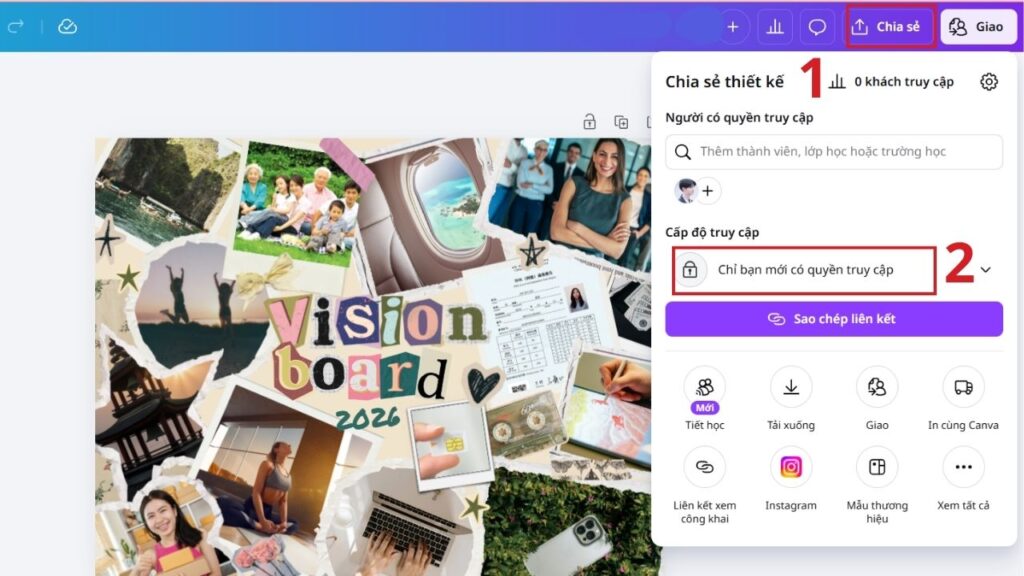
Bước 2: Nhấn nút “Chia sẻ”
Tại giao diện chỉnh sửa, bạn nhấn nút Chia sẻ ở góc trên bên phải màn hình. Đây là nơi thiết lập quyền truy cập cho thiết kế.
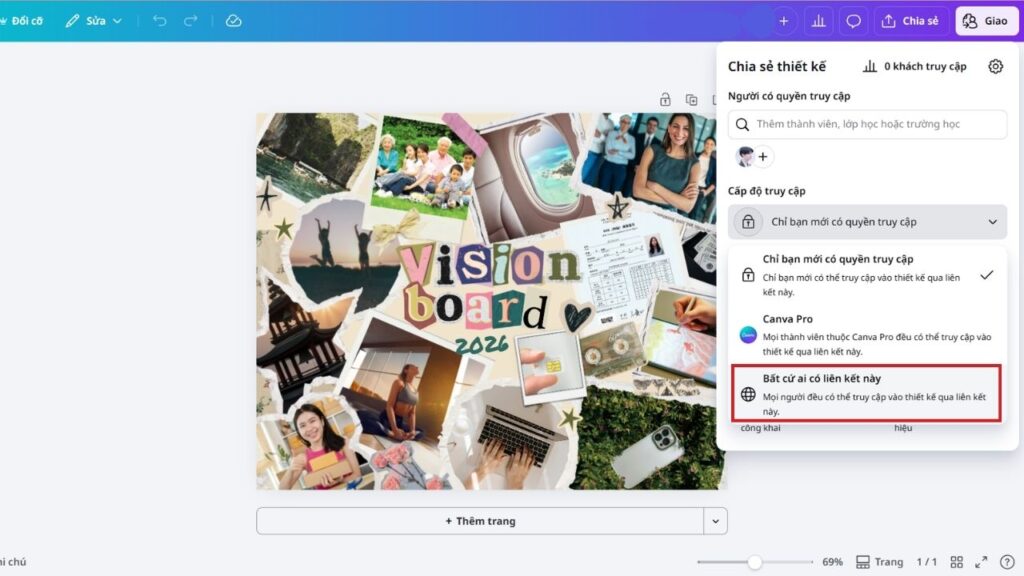
Bước 3: Chuyển sang chế độ “Bất cứ ai có liên kết”
Tiếp theo, đổi quyền truy cập sang Bất cứ ai có liên kết để người nhận có thể mở file thông qua link bạn gửi.
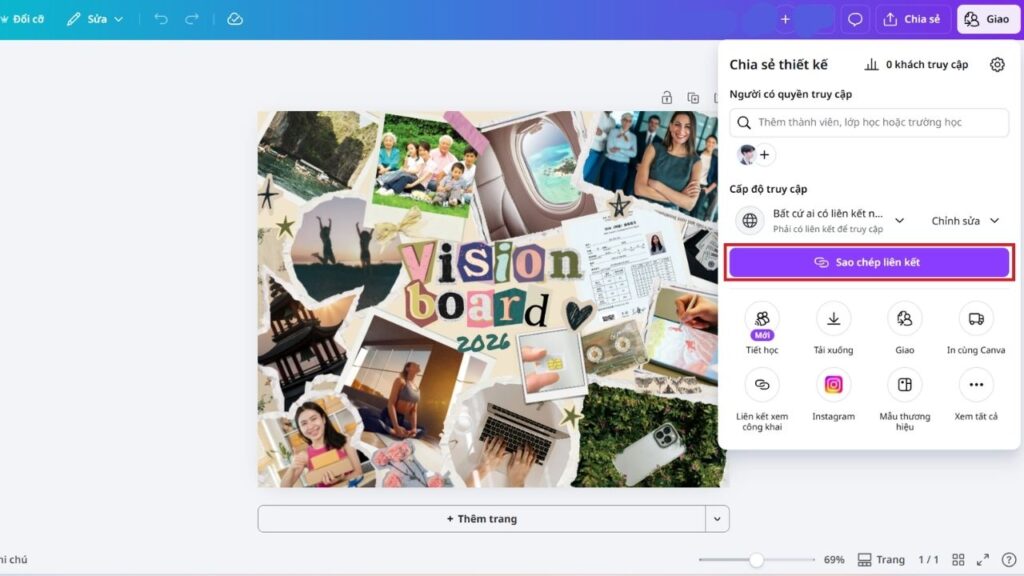
Bước 4: Sao chép và gửi liên kết
Nhấn Sao chép liên kết, sau đó gửi link cho tài khoản Canva cần nhận.
IV. Kết Luận
Nhìn chung, việc chuyển file thiết kế Canva sang tài khoản khác rất đơn giản và ai cũng có thể thực hiện chỉ trong vài phút. Nắm vững thao tác này sẽ giúp bạn làm việc nhóm thuận tiện hơn, đồng thời quản lý và sao lưu thiết kế hiệu quả. Hãy áp dụng ngay hướng dẫn trên để tối ưu quy trình làm việc với Canva trong năm 2026 nhé.