Giỏ hàng hiện tại chưa có sản phẩm nào!

Nếu bạn đang tìm cách tạo video bằng Canva AI nhanh chóng mà không cần kỹ năng chỉnh sửa phức tạp, thì đây chính là giải pháp dành cho bạn. Trong bài viết này, bạn sẽ được hướng dẫn chi tiết cách tạo video bằng Canva AI chỉ với 3 bước đơn giản, dễ áp dụng ngay cả với người mới bắt đầu.
Mục Lục
I. Canva AI là gì? Vì sao nên dùng để tạo video
Canva AI là tập hợp các công cụ trí tuệ nhân tạo được tích hợp trong nền tảng thiết kế Canva, giúp người dùng tạo ra nội dung nhanh chóng và chuyên nghiệp mà không cần nhiều kỹ năng thiết kế. Thay vì phải chỉnh sửa thủ công từng chi tiết, Canva AI cho phép bạn nhập ý tưởng dưới dạng văn bản, sau đó hệ thống sẽ tự động đề xuất bố cục, hình ảnh, hiệu ứng và thậm chí cả video hoàn chỉnh.
Ngày nay, càng nhiều người lựa chọn tạo video bằng Canva AI thay vì các phần mềm edit truyền thống vì:
- Dễ sử dụng cho người mới: Không cần biết dựng video vẫn làm được
- Tiết kiệm thời gian: Chỉ mất vài phút để có video hoàn chỉnh
- Chi phí thấp: Có thể dùng miễn phí với nhiều tính năng mạnh
- Phù hợp nhiều mục đích: Từ video TikTok, quảng cáo đến giới thiệu sản phẩm
II. Chuẩn bị trước khi tạo video bằng Canva AI
Trước khi bắt đầu tạo video bằng Canva AI, bạn cần chuẩn bị một số yếu tố cơ bản để quá trình làm video diễn ra nhanh chóng và đạt hiệu quả tốt nhất.
1. Tài khoản Canva Pro
Để sử dụng tính năng tạo video bằng Canva AI, bạn cần nâng cấp lên Canva Pro. Canva Pro mang đến cho người dùng nhiều tính năng như:
- Mở khóa nhiều template video cao cấp
- Sử dụng đầy đủ tính năng AI như Magic Design
- Kho tài nguyên (ảnh, video, nhạc) phong phú hơn
Với những lợi thế này, người dùng có thể dễ dàng thiết kế và tạo ra các sản phẩm chuyên nghiệp, bắt mắt mà không cần nhiều kỹ năng chỉnh sửa.
2. Prompt (mô tả nội dung video) rõ ràng
Prompt là yếu tố quan trọng nhất khi tạo video bằng Canva AI, vì AI sẽ dựa vào đó để tạo nội dung.
Một prompt hiệu quả nên bao gồm:
- Chủ đề video: Xác định rõ nội dung chính (ví dụ: giới thiệu sản phẩm, video TikTok, video quảng cáo…)
- Mô tả chi tiết đối tượng xuất hiện: Nhân vật, bối cảnh, hành động (ví dụ: người nội trợ đang sử dụng sản phẩm trong căn bếp hiện đại…)
- Phong cách video: Định hướng tone & mood (năng động, chuyên nghiệp, tối giản, viral…)
📌 Ví dụ prompt:
“Tạo video giới thiệu sản phẩm máy hút chân không, phong cách hiện đại, thu hút, dành cho người nội trợ”
III. Cách tạo video bằng Canva AI chỉ với 3 bước đơn giản
Sau khi đã chuẩn bị đầy đủ, bạn có thể bắt đầu tạo video bằng Canva AI chỉ với 3 bước cực kỳ đơn giản dưới đây.
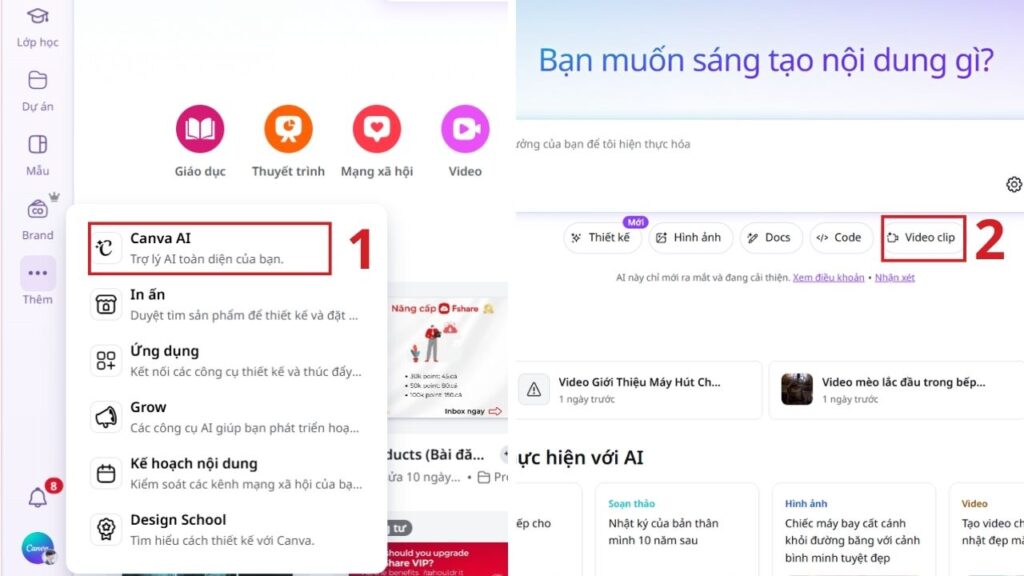
Bước 1: Truy cập Canva AI
Truy cập vào Canva và đăng nhập tài khoản Canva Pro.
Tại trang chủ, chọn mục “Canva AI”, tiếp tục chọn vào phầm “Video Clip“
Bước 2: Nhập Promt
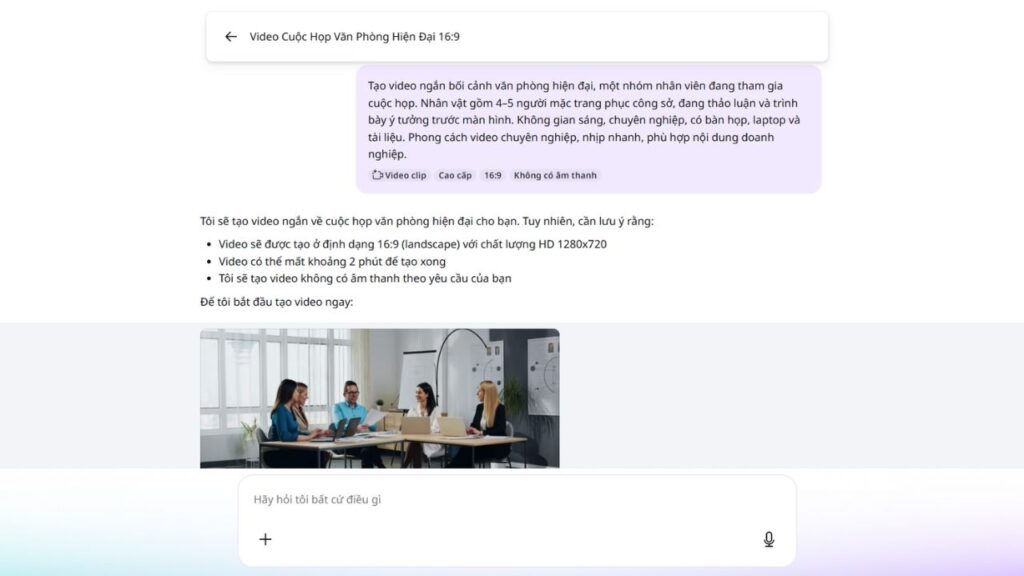
Bạn nhập promt đã chuẩn bị vào thanh mô tả ý tưởng, Canva sẽ tạo video chỉ tròng vài phút.
📌 Ví dụ prompt:
“Tạo video ngắn bối cảnh văn phòng hiện đại, một nhóm nhân viên đang tham gia cuộc họp. Nhân vật gồm 4–5 người mặc trang phục công sở, đang thảo luận và trình bày ý tưởng trước màn hình. Không gian sáng, chuyên nghiệp, có bàn họp, laptop và tài liệu. Phong cách video chuyên nghiệp, nhịp nhanh, phù hợp nội dung doanh nghiệp.”
Bước 3: Tải video về máy
Khi video được tạo thành công, bạn có thể tải video về máy và sử dụng.
IV. Kết luận
Có thể thấy, việc tạo video bằng Canva AI hiện nay đã trở nên đơn giản hơn bao giờ hết, ngay cả với những người không có kinh nghiệm chỉnh sửa video. Chỉ cần chuẩn bị đúng và thực hiện theo 3 bước cơ bản, bạn hoàn toàn có thể tạo ra những video chuyên nghiệp, bắt mắt trong thời gian ngắn.